Mostrar u ocultar menús de la barra lateral
Elija qué menús se muestran en su espacio de trabajo, descubra para qué sirve cada uno y cuándo puede usar Objetivos durante la prueba o con un plan de pago.
¿Busca Objetivos en la barra lateral o quiere que los menús muestren las herramientas que utiliza su equipo? En Navegación, un administrador puede mostrar u ocultar los menús opcionales de la barra lateral para todo el espacio de trabajo.
Por ejemplo, si un equipo empieza a usar Objetivos, puede volver a activar su menú aquí. Ocultar un menú elimina su entrada de la barra lateral; no borra el trabajo que contiene ni cambia quién tiene permiso para acceder a él.
Elegir los menús que verá el equipo
- Compruebe que está en el espacio de trabajo que desea modificar.
- Haga clic en el nombre del espacio de trabajo, en la esquina superior izquierda. Si la barra lateral está contraída, haga clic en el logotipo del espacio de trabajo.
- Elija Navegación en el menú del espacio de trabajo. También puede seleccionar Navegación dentro de la configuración del espacio de trabajo.
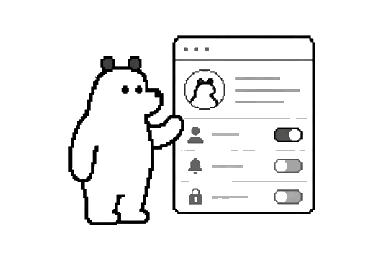
- En Elementos de la barra lateral, active el interruptor de un menú para mostrarlo o desactívelo para ocultarlo.
Los cambios se guardan automáticamente. Cada ajuste se aplica a todo el espacio de trabajo, así que consúltelo con su equipo antes de ocultar un menú que utilice.
Qué encontrará en cada menú
Cada menú de la tabla enlaza a su guía. Los interruptores solo muestran u ocultan los menús: no conceden permisos de acceso, no añaden funciones al plan ni habilitan funciones que no estén disponibles en el espacio de trabajo.
| Menú | Guía | Disponibilidad |
|---|---|---|
| Inicio | Retome canvases y proyectos recientes, revise la actividad y las menciones, y encuentre personas o equipos del espacio de trabajo actual. | Obligatorio. El interruptor permanece activado. |
| Proyectos | Agrupe canvases relacionados, organice el trabajo con secciones y vistas, y planifique el trabajo del proyecto. | Obligatorio. El interruptor permanece activado. |
| Calendario | Consulte los eventos del espacio de trabajo y las fechas de los proyectos junto con los calendarios conectados, si los ha configurado. | Opcional. El interruptor determina si el menú aparece en la barra lateral. |
| Objetivos | Cree objetivos y resultados clave numéricos, siga el progreso a lo largo de un ciclo de OKR y vincule el trabajo a un objetivo común. | Opcional · Función de pago. Puede usarla mientras la prueba esté activa y, una vez finalizada, con un plan de pago que incluya Objetivos/OKR. Objetivos debe estar habilitado en el espacio de trabajo. |
| Todos los canvases | Busque, filtre, ordene y abra los canvases a los que tiene acceso en el espacio de trabajo. | Opcional. |
| Archivos | Encuentre los archivos adjuntos a su trabajo, consulte su vista previa y descargue los originales disponibles cuando sus permisos lo permitan. | Opcional. |
| Plantillas de canvas | Explore plantillas reutilizables y cree un canvas a partir de una estructura ya preparada, sin empezar de cero. | Obligatorio. El interruptor permanece activado. |
| Compartido conmigo | Encuentre los canvases y proyectos que otras personas han compartido con usted, consulte los elementos pendientes de leer y vuelva a abrirlos desde un mismo lugar. | Obligatorio. El interruptor permanece activado. |
| Papelera | Revise el trabajo eliminado, restaure elementos dentro del plazo de recuperación y elimínelos de forma permanente cuando su rol lo permita. | Obligatorio. El interruptor permanece activado. |
| Recomienda a un amigo | Comparta su enlace personal de recomendación y descubra cómo las recomendaciones que cumplen los requisitos generan crédito para la facturación del espacio de trabajo. | Opcional. |
Volver a mostrar Objetivos en la barra lateral
Pida a un administrador del espacio de trabajo que abra Navegación y active Objetivos. Si ya está activado, compruebe que está viendo el mismo espacio de trabajo. Objetivos está disponible mientras la prueba esté activa. Una vez finalizada, el espacio de trabajo necesita un plan de pago que incluya Objetivos/OKR; activar el interruptor no cambia el plan contratado.
Si Navegación no aparece en la configuración
Solo los administradores del espacio de trabajo pueden cambiar estos menús. Ser propietario de un proyecto o editor de un canvas no otorga ese rol en el espacio de trabajo. Algunos espacios de trabajo administrados externamente tienen un conjunto fijo de menús y no ofrecen la configuración de Navegación.
Si un menú no aparece en la lista de configuración
No es lo mismo que un menú con el interruptor desactivado. La disponibilidad de las funciones y las reglas de los espacios de trabajo administrados externamente pueden limitar la lista. Consulte a su administrador sobre esa función en lugar de buscar un interruptor oculto.
Obtenga ayuda con un menú o plan
Si sigue teniendo dudas sobre un menú, un plan o una función que no aparece, contacte con soporte e indique el nombre del espacio de trabajo, el plan actual si lo conoce y el menú que esperaba encontrar.
Guías relacionadas
- Agregar resultados clave
- Miembros, invitados y colaboradores externos
- Abrir la configuración del espacio de trabajo
- Cambiar de plan