Afficher ou masquer les menus de la barre latérale
Choisissez les menus de votre espace de travail, découvrez leur rôle et les conditions d'accès à Objectifs pendant l'essai ou avec un forfait payant.
Vous cherchez Objectifs dans la barre latérale ou souhaitez n'afficher que les outils utilisés par votre équipe ? Navigation permet à un administrateur d'afficher ou de masquer les menus facultatifs de la barre latérale pour tout l'espace de travail.
Par exemple, une équipe qui commence à utiliser Objectifs peut réactiver son menu ici. Masquer un menu retire son entrée de la barre latérale ; cela ne supprime pas son contenu et ne change pas les autorisations d'accès à ce contenu.
Choisir les menus visibles par votre équipe
- Vérifiez que vous êtes dans l'espace de travail à modifier.
- Cliquez sur le nom de l'espace de travail en haut à gauche. Si la barre latérale est réduite, cliquez sur le logo de l'espace de travail.
- Choisissez Navigation dans le menu de l'espace de travail. Vous pouvez aussi sélectionner Navigation dans les paramètres de l'espace de travail.
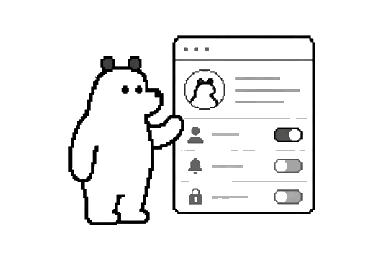
- Dans Éléments de la barre latérale, activez un interrupteur pour afficher le menu correspondant, ou désactivez-le pour le masquer.
Les modifications sont enregistrées automatiquement. Chaque choix s'applique à tout l'espace de travail ; consultez donc votre équipe avant de masquer un menu qu'elle utilise.
Ce que vous trouverez dans chaque menu
Chaque menu ci-dessous renvoie à son guide. Un interrupteur sert uniquement à afficher ou à masquer un menu. Il n'accorde aucun droit d'accès, n'ajoute aucune fonctionnalité à votre forfait et n'active pas une fonctionnalité indisponible dans l'espace de travail.
| Menu | Guide | Disponibilité |
|---|---|---|
| Accueil | Reprenez vos canvas et projets récents, consultez l'activité et les mentions, et retrouvez des personnes ou des équipes dans l'espace de travail actuel. | Obligatoire. Son interrupteur reste activé. |
| Projets | Regroupez les canvas liés, organisez le travail à l'aide de sections et de vues, et planifiez les activités du projet. | Obligatoire. Son interrupteur reste activé. |
| Calendrier | Consultez les événements de l'espace de travail et les dates des projets, ainsi que les calendriers connectés lorsqu'ils sont configurés. | Facultatif. Son interrupteur détermine si le menu apparaît dans la barre latérale. |
| Objectifs | Créez des objectifs et des résultats clés chiffrés, suivez leur progression au fil d'un cycle OKR et reliez le travail à un objectif commun. | Facultatif · Fonctionnalité payante. Disponible pendant un essai actif, puis avec un forfait payant incluant Objectifs/OKR. Objectifs doit également être activé dans l'espace de travail. |
| Tout canvas | Recherchez, filtrez, triez et ouvrez les canvas auxquels vous avez accès dans l'ensemble de l'espace de travail. | Facultatif. |
| Fichiers | Retrouvez les fichiers joints à votre travail, affichez leur aperçu et téléchargez les originaux disponibles si vos droits d'accès le permettent. | Facultatif. |
| Modèles de canvas | Parcourez les modèles réutilisables et créez un canvas à partir d'une structure éprouvée, sans repartir de zéro. | Obligatoire. Son interrupteur reste activé. |
| Partagé avec moi | Retrouvez les canvas et les projets que d'autres ont partagés avec vous, repérez les éléments non lus et rouvrez-les au même endroit. | Obligatoire. Son interrupteur reste activé. |
| Corbeille | Consultez les éléments supprimés, restaurez-les pendant leur période de récupération et supprimez-les définitivement si votre rôle le permet. | Obligatoire. Son interrupteur reste activé. |
| Recommander à un ami | Partagez votre lien de parrainage personnel et découvrez comment les récompenses admissibles deviennent des crédits de facturation pour l'espace de travail. | Facultatif. |
Réafficher Objectifs dans la barre latérale
Demandez à un administrateur de l'espace de travail d'ouvrir Navigation et d'activer Objectifs. Si l'option est déjà activée, vérifiez que vous consultez le même espace de travail. Objectifs est disponible pendant toute la durée d'un essai actif. Une fois l'essai terminé, l'espace de travail doit disposer d'un forfait payant incluant Objectifs/OKR ; activer l'interrupteur ne change pas le forfait.
Si Navigation n'apparaît pas dans les paramètres
Seuls les administrateurs de l'espace de travail peuvent modifier ces menus. Être propriétaire d'un projet ou éditeur d'un canvas ne vous confère pas ce rôle dans l'espace de travail. Certains espaces de travail gérés par un système externe utilisent un ensemble fixe de menus et ne proposent pas de paramètres de navigation.
Si un menu n'apparaît pas dans la liste des paramètres
Ce cas est différent d'un menu dont l'interrupteur est désactivé. La disponibilité des fonctionnalités et les règles des espaces de travail gérés par un système externe peuvent limiter la liste. Renseignez-vous auprès de votre administrateur sur la fonctionnalité concernée plutôt que de chercher un interrupteur masqué.
Obtenir de l'aide sur un menu ou un forfait
Si vous avez encore des questions sur un menu, un forfait ou une fonctionnalité que vous ne trouvez pas, contactez l'assistance. Indiquez le nom de votre espace de travail, votre forfait actuel si vous le connaissez et le menu que vous cherchiez.
Guides associés
- Ajouter des résultats clés
- Membres, invités et collaborateurs externes
- Ouvrir les paramètres de l'espace de travail
- Changer de forfait