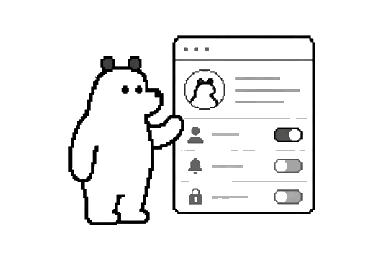
Как показать или скрыть пункты боковой панели
Выберите пункты меню рабочего пространства, узнайте, для чего нужен каждый из них и когда доступны «Цели» в пробный период и на платном тарифе.
Не можете найти «Цели» на боковой панели или хотите оставить в меню только инструменты, которыми пользуется команда? В разделе Навигация администратор рабочего пространства может показывать и скрывать необязательные пункты боковой панели для всех участников.
Например, если команда начинает работать с целями, здесь можно вернуть этот пункт в меню. Скрытие убирает только пункт боковой панели: содержимое раздела сохраняется, а права доступа к нему не меняются.
Настройте меню для команды
- Убедитесь, что открыто нужное рабочее пространство.
- Нажмите название рабочего пространства в левом верхнем углу. Если боковая панель свёрнута, нажмите логотип рабочего пространства.
- Выберите Навигация в меню рабочего пространства. Этот раздел также доступен в настройках рабочего пространства.
- В разделе Элементы боковой панели включите переключатель, чтобы показать пункт меню, или выключите, чтобы скрыть его.
Изменения сохраняются автоматически и действуют для всего рабочего пространства. Прежде чем скрывать пункт меню, которым пользуется команда, обсудите это с коллегами.
Что открывает каждый пункт меню
Каждый пункт в таблице ведёт к соответствующему руководству. Переключатель только показывает или скрывает пункт меню. Он не меняет права доступа, не добавляет функции в ваш тариф и не включает функцию, недоступную в рабочем пространстве.
| Пункт меню | Для чего нужен | Доступность |
|---|---|---|
| Главная | Возвращайтесь к недавним холстам и проектам, просматривайте активность и упоминания, находите людей и команды в текущем рабочем пространстве. | Обязательный пункт. Переключатель всегда включён. |
| Проекты | Объединяйте связанные холсты, организуйте работу с помощью разделов и представлений и планируйте её в рамках проекта. | Обязательный пункт. Переключатель всегда включён. |
| Календарь | Просматривайте события рабочего пространства и даты проектов вместе с подключёнными календарями, если они настроены. | Необязательный пункт. Переключатель управляет отображением пункта на боковой панели. |
| Цели | Создавайте цели и числовые ключевые результаты, отслеживайте прогресс в течение цикла OKR и связывайте работу с общей целью. | Необязательный пункт · Платная функция. Доступна в течение действующего пробного периода, а после его окончания на платном тарифе, включающем цели и OKR. Функция «Цели» должна быть включена в рабочем пространстве. |
| Все Canvases | Ищите, фильтруйте, сортируйте и открывайте доступные вам холсты из всего рабочего пространства. | Необязательный пункт. |
| Файлы | Находите прикреплённые к вашей работе файлы, просматривайте их и скачивайте доступные оригиналы, если у вас есть необходимые права. | Необязательный пункт. |
| Шаблоны Canvas | Выбирайте готовые шаблоны и создавайте на их основе новые холсты, чтобы не начинать с нуля. | Обязательный пункт. Переключатель всегда включён. |
| Поделились со мной | Находите холсты и проекты, которыми с вами поделились, проверяйте непрочитанные материалы и открывайте их из одного раздела. | Обязательный пункт. Переключатель всегда включён. |
| Корзина | Просматривайте удалённые материалы, восстанавливайте их в течение доступного срока и удаляйте навсегда, если ваша роль это позволяет. | Обязательный пункт. Переключатель всегда включён. |
| Пригласите друга | Делитесь личной реферальной ссылкой и узнайте, как вознаграждения за приглашения, отвечающие условиям программы, зачисляются на баланс рабочего пространства для оплаты подписки. | Необязательный пункт. |
Как вернуть «Цели» на боковую панель
Попросите администратора рабочего пространства открыть Навигация и включить Цели. Если переключатель уже включён, убедитесь, что вы смотрите одно и то же рабочее пространство. «Цели» доступны в течение действующего пробного периода. После его окончания рабочему пространству нужен платный тариф, включающий цели и OKR; включение переключателя не меняет тариф.
Если раздела «Навигация» нет в настройках
Менять эти настройки могут только администраторы рабочего пространства. Владение проектом или права редактора холста не дают эту роль в рабочем пространстве. В некоторых рабочих пространствах с внешним управлением набор пунктов меню фиксирован, поэтому настройки навигации недоступны.
Если нужного пункта нет в списке настроек
Отсутствующий пункт отличается от пункта с выключенным переключателем. Список может быть ограничен доступностью функций и правилами внешнего управления рабочим пространством. Уточните у администратора, доступна ли нужная функция, вместо того чтобы искать скрытый переключатель.
Получить помощь с меню или тарифом
Если у вас остались вопросы о меню, тарифе или недоступной функции, обратитесь в поддержку. Укажите название рабочего пространства, текущий тариф, если он вам известен, и пункт меню, который вы ожидали увидеть.
Связанные руководства
- Добавление ключевых результатов
- Члены пространства, гости и внешние участники
- Открытие настроек рабочего пространства
- Смена тарифного плана